Netlify 란?
Netlify는 정적 웹사이트를 배포 및 호스팅하기 위한 클라우드 호스팅 플랫폼이다.
프론트엔드 스택으로만 구성된 정적 프로젝트를 Netlify를 사용하여 구축, 배포, 호스팅 및 관리할 수 있다.
또한, Netlify는 Git 저장소를 통해 빌드, 테스트, 배포 프로세스를 자동화할 수 있어
사용자가 git 저장소에 변경 사항을 푸시하면 자동으로 웹 사이트를 빌드하고 정적 파일을 배포하여 웹 사이트 성능을 최적화 할 수 있다.
무료 계정을 사용할 경우 무료로 웹사이트를 배포하고 호스팅할 수 있으며,
유료 계정을 사용하는 경우 더 많은 기능을 이용할 수 있다.
토이 프로젝트 용으로 사용하는 경우 무료 계정으로 충분히 사용할 수 있어, Git 저장소를 통해 자동화하는 방법과 무료로 호스팅 하는 방법을 살펴보자.
프로젝트 생성
먼저, 호스팅 하기 위한 프로젝트를 생성한다.

그 다음 Github에 프로젝트를 연결해야 한다.
아래 포스팅을 참고하여, Repository를 생성한 후 연결해 준다.
2023.04.01 - [DevOps/Git] - [Git] Intellij 스프링부트 프로젝트 GitHub 연결하기(2) - 터미널을 이용하여 GitHub 연결하기
[Git] Intellij 스프링부트 프로젝트 GitHub 연결하기(2) - 터미널을 이용하여 GitHub 연결하기
이전 포스팅에서는 Intellij에서 git repository를 생성해서 연결하였다. 2023.03.26 - [DevOps/Git] - [Git] Intellij 스프링부트 프로젝트 GitHub 연결하기 [Git] Intellij 스프링부트 프로젝트 GitHub 연결하기 스프링
lims-dev.tistory.com
 $ git init
 .git/ 안의 빈 깃 저장소를 다시 초기화했습니다
 $ git remote add origin "주소"
 $ git add .
 $ git commit -m"message"
 $ git push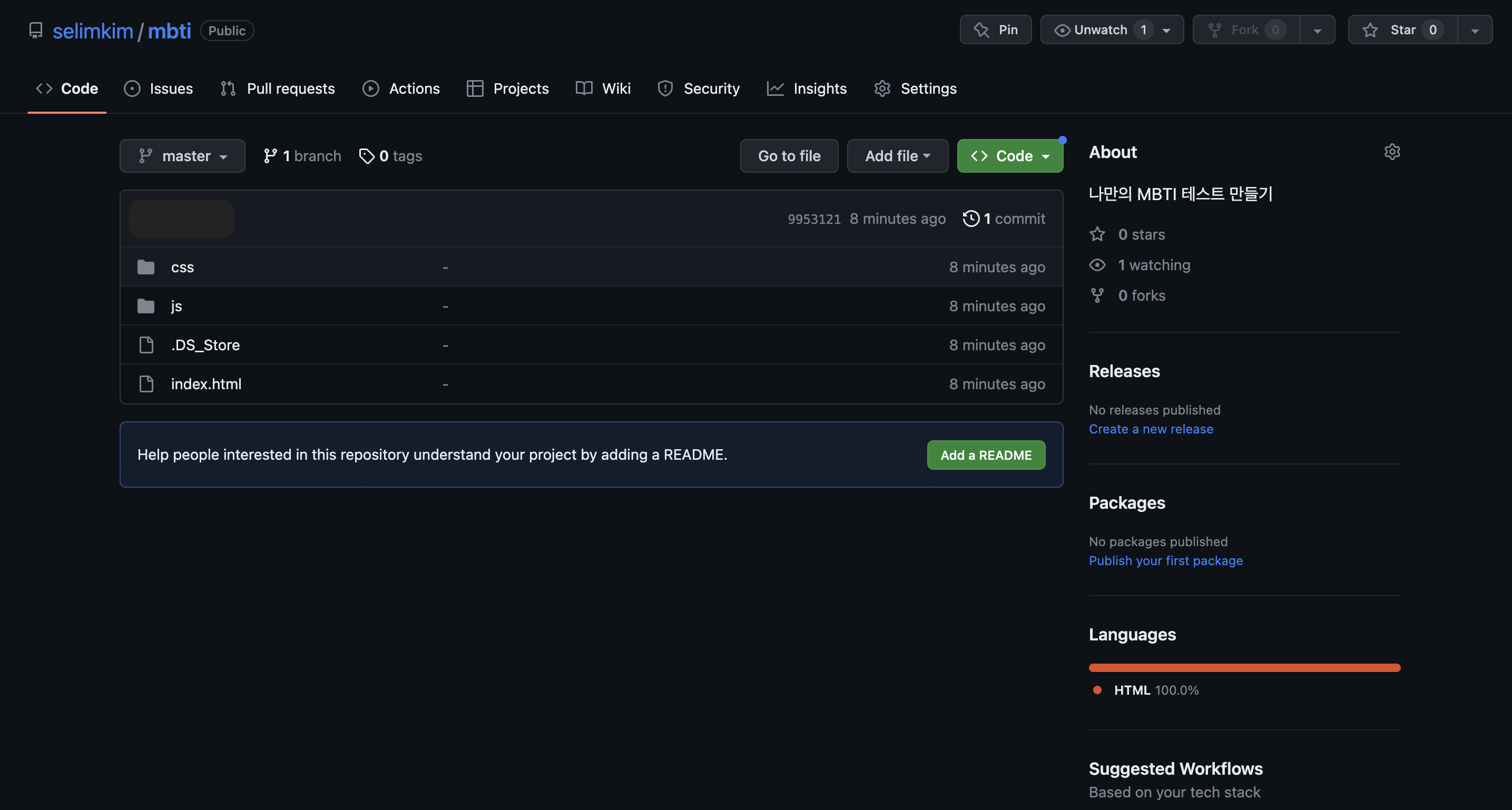
이제, netlify에 회원가입 후 호스팅을 진행해야 한다.
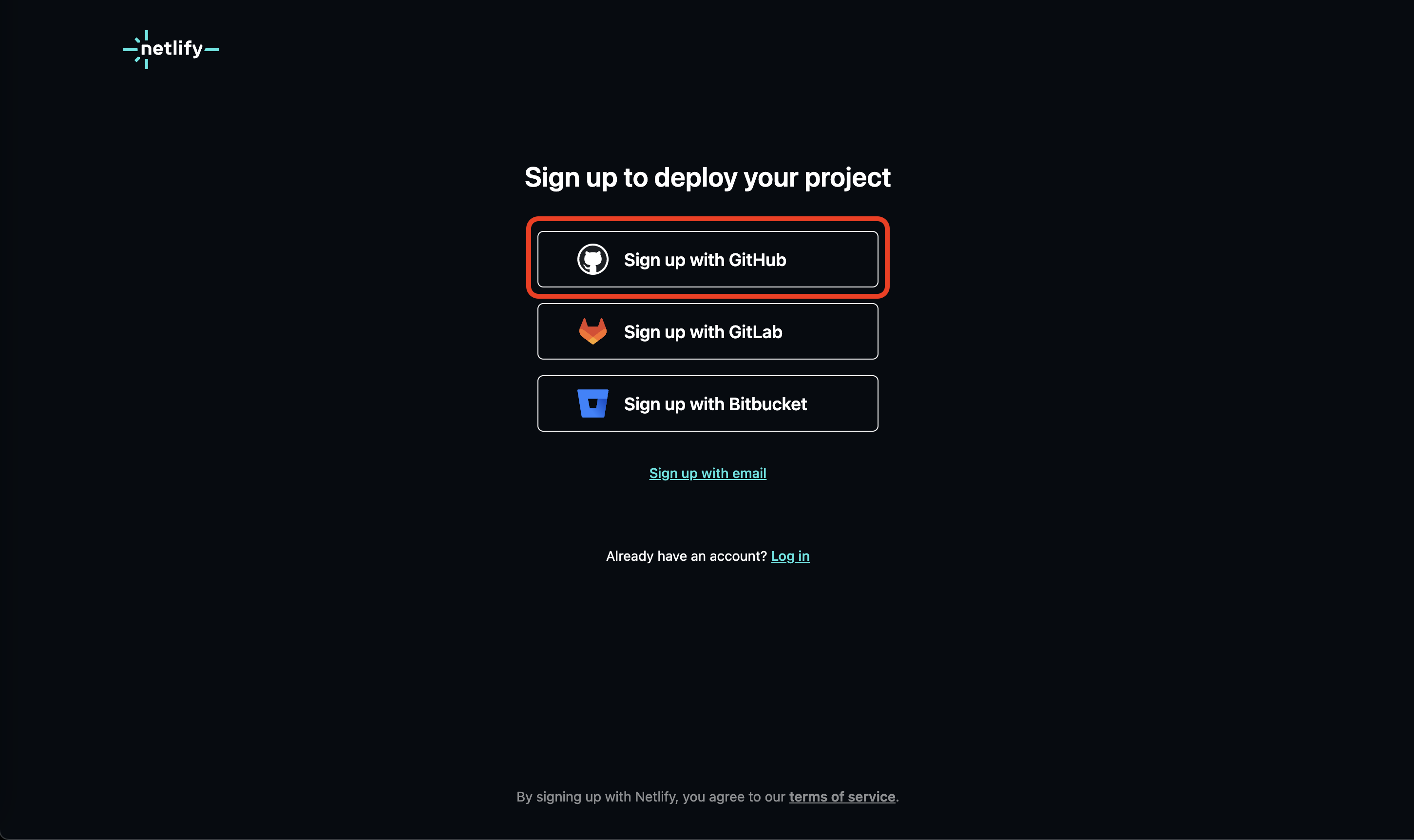
아래 공식 홈페이지에 접속하여 Github 계정을 통해 회원가입을 진행한다.
Develop and deploy websites and apps in record time | Netlify
Accelerate the time to deploy your websites and apps. Bring your integrations and APIs together on one powerful serverless platform. Get started for free!
www.netlify.com

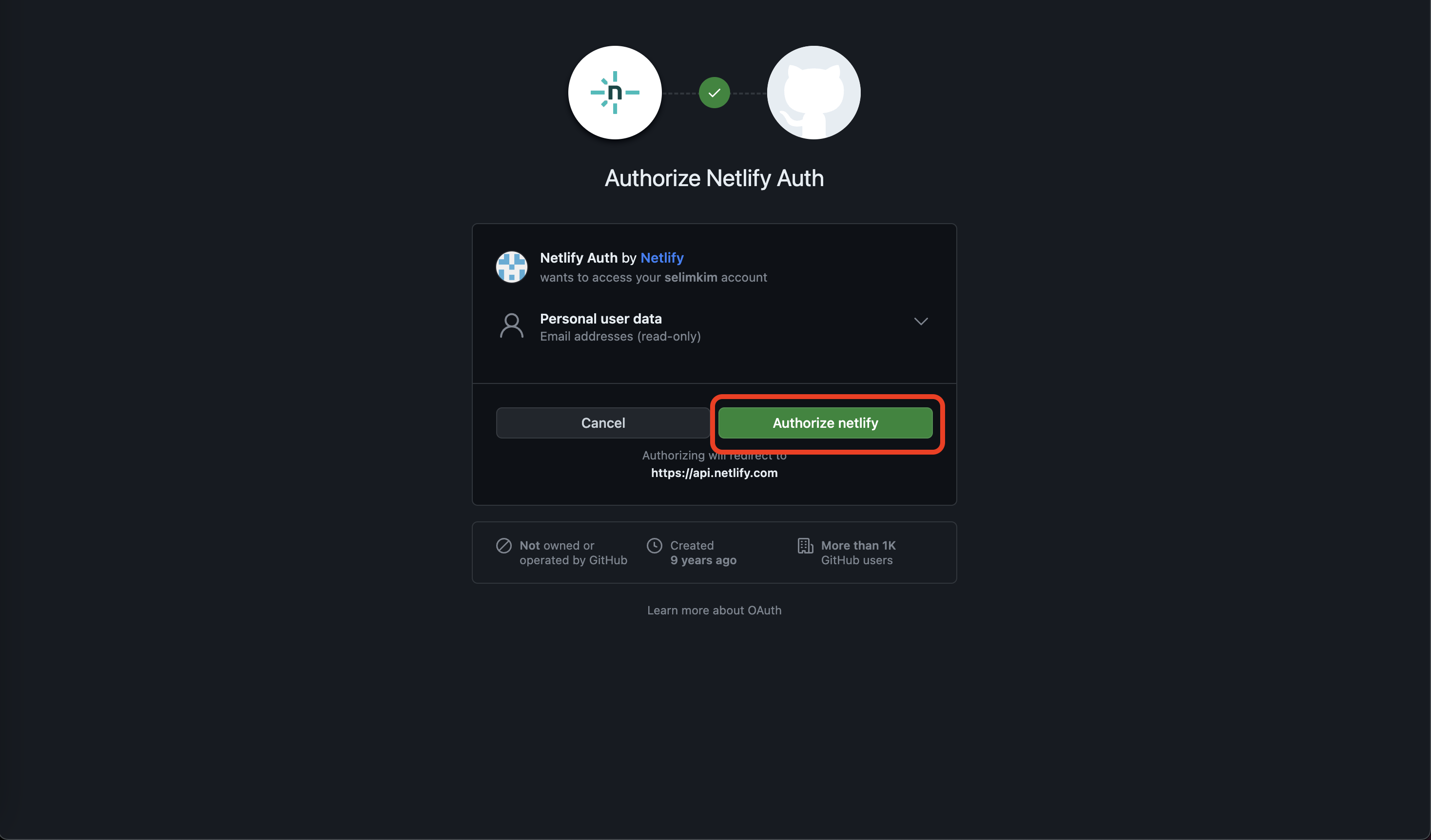
아래 정보를 선택한 후에 [계속 배포]를 클릭한다.


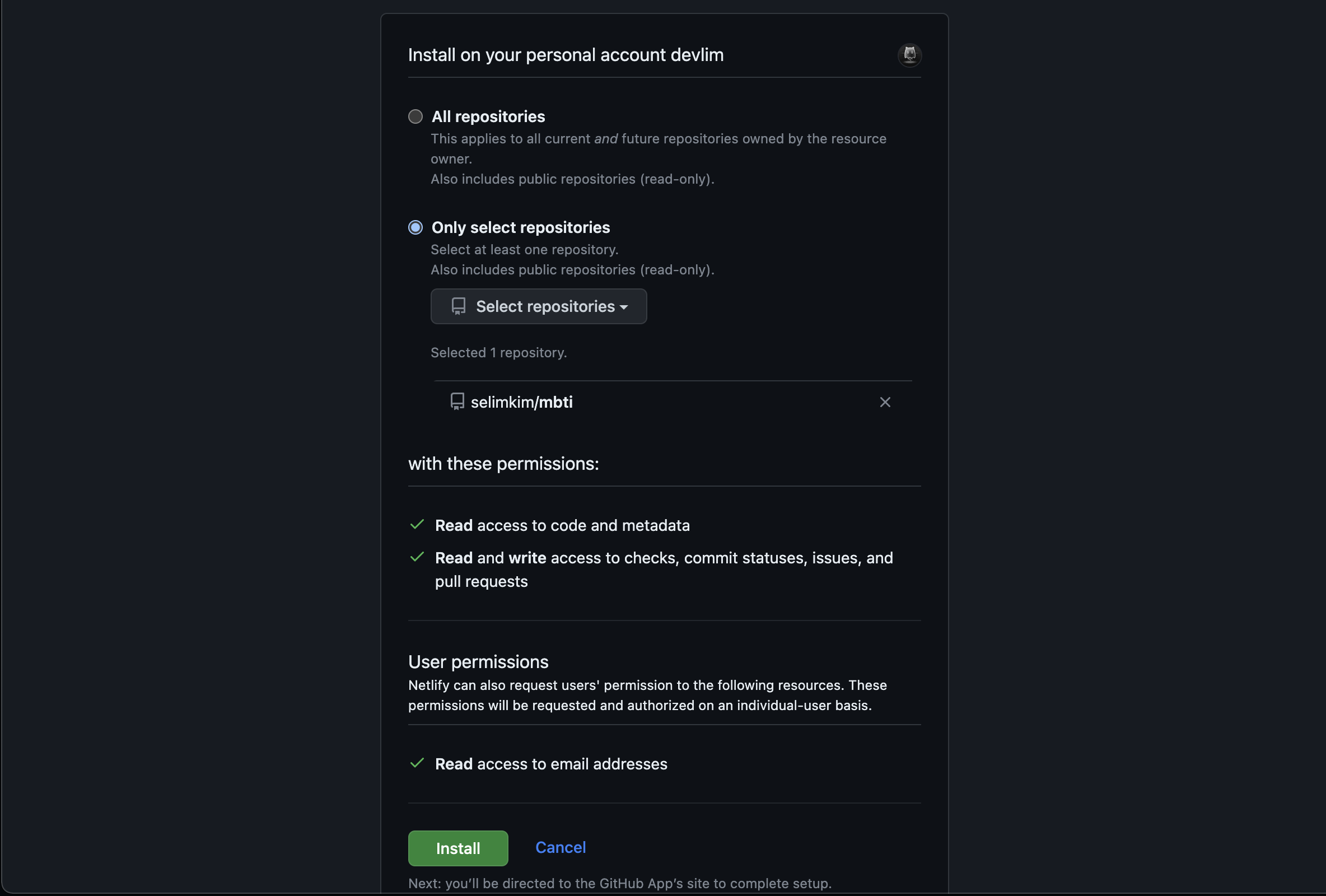
호스팅할 repository를 선택한 후 install을 클릭한다.
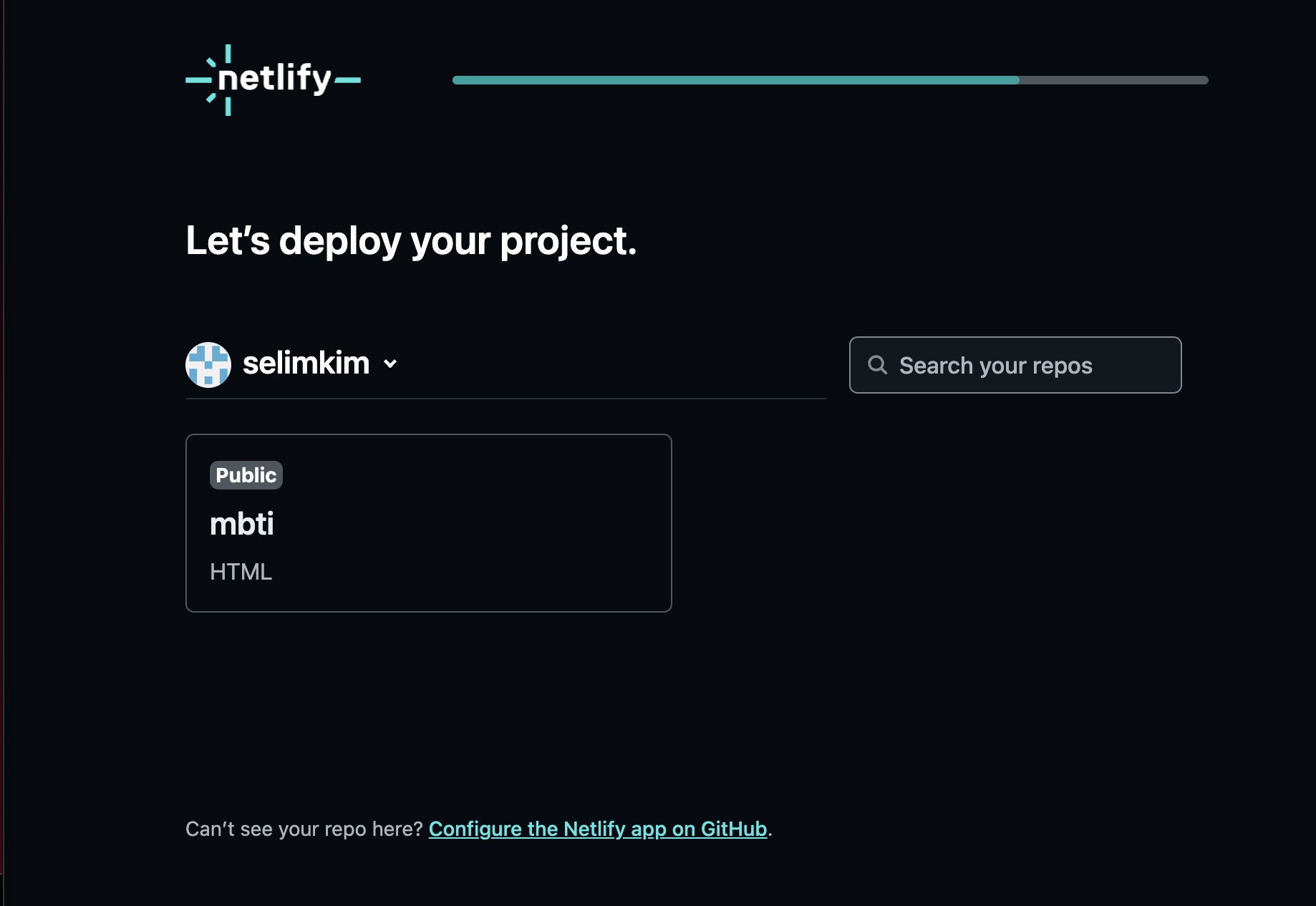
배포가 완료되었다.

배포가 완료되면, 내 팀에 대한 정보를 볼 수 있는데,
사이트 클릭 후 들어가면 URL이 하나 보인다. 이 URL이 방금 배포된 주소이며 해당 URL로 접속하여 배포가 정상적으로 완료되었는지 확인한다.
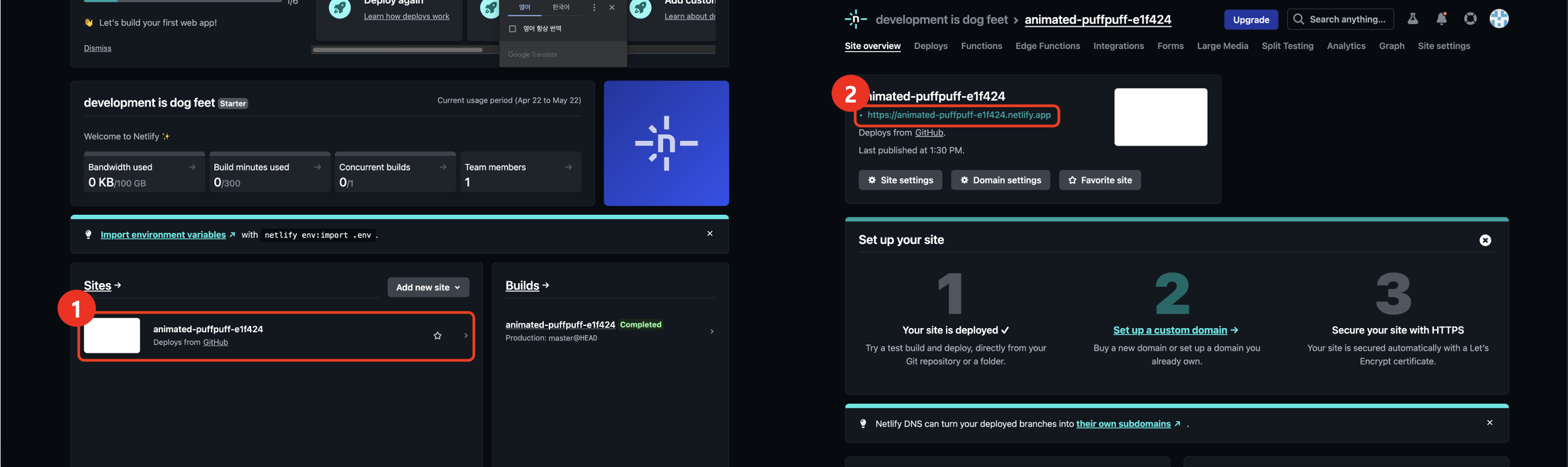
이제 코드 수정 후 push 하게 되면 바로 배포까지 자동으로 된다.
'DevOps > Git' 카테고리의 다른 글
| [Git] Git push Error 해결 방법 - Git push 오류 발생 (0) | 2023.04.01 |
|---|---|
| [Git] Intellij 스프링부트 프로젝트 GitHub 연결하기(2) - 터미널을 이용하여 GitHub 연결하기 (0) | 2023.04.01 |
| [Git] Intellij 스프링부트 프로젝트 GitHub 연결하기 (1) (0) | 2023.03.26 |


