728x90
반응형
SMALL
Microsoft 에서 제공하는 OneDrive는 파일을 저장하고 다른 사용자와 공유 및 공동작업이 가능한 클라우드로,
Microsoft의 클라우드 서비스들과 강력한 호환성을 자랑하고 있다.
또한, Microsoft에서 학생들을 위한 학생용 Office를 무료로 제공하여 설치 및 다운로드 할 수 있다.
OneDrive 설치
먼저, OneDrive를 설치하기 전에 Microsoft 계정이 필요하다.
만약 계정이 없으면 아래 링크로 접속하여 계정을 생성한다.
https://onedrive.live.com/about/ko-kr/
개인 클라우드 저장소 – Microsoft OneDrive
OneDrive에 파일과 사진을 저장하고 어디서나 모든 디바이스에서 액세스할 수 있습니다. 자세히 알아보고 5GB 무료 개인 클라우드 저장소를 사용해 보세요.
www.microsoft.com

계정이 생성되었으면, AppStore에 접속하여 OneDrive를 다운로드 해준다.
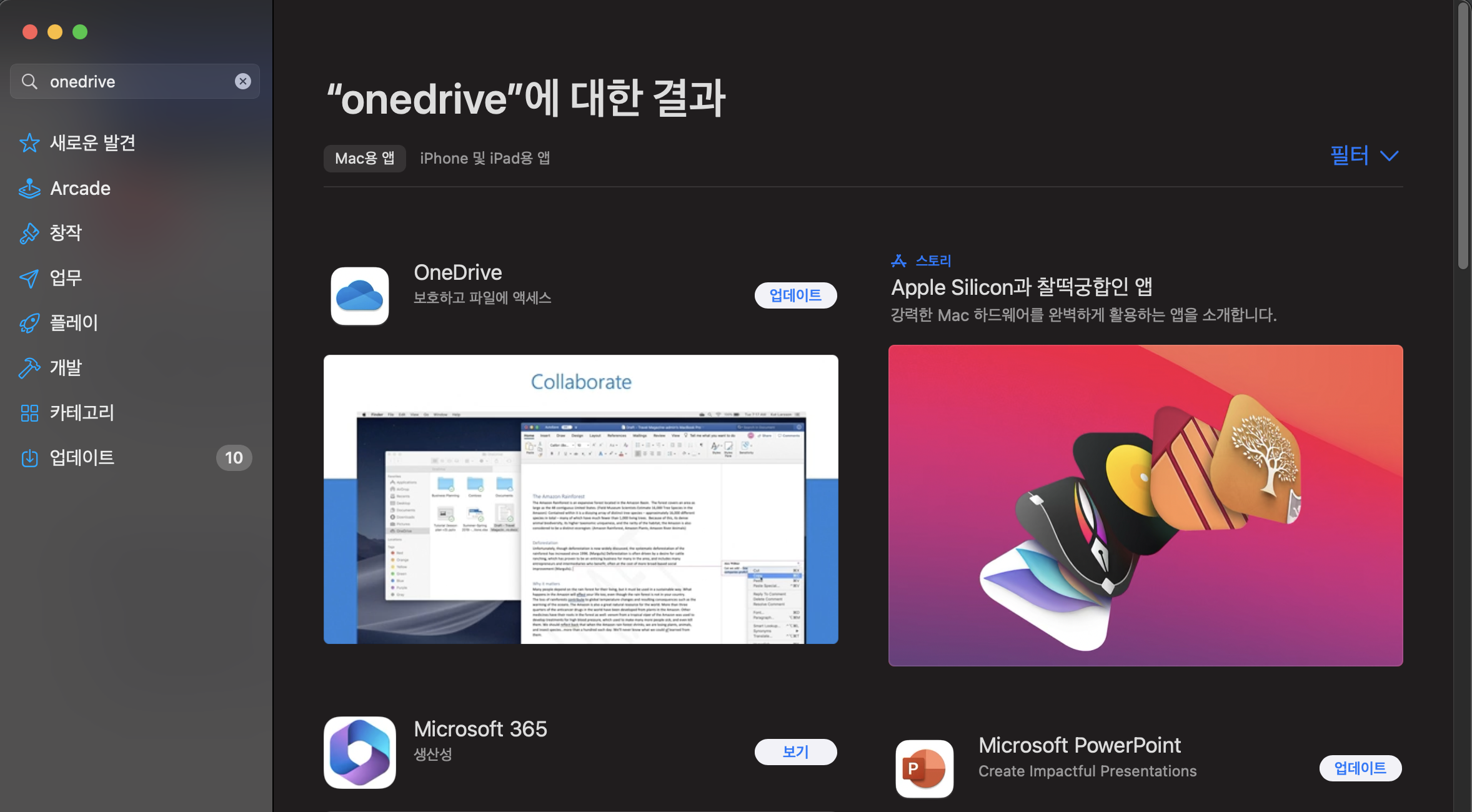
다운로드 후 원드라이브 로그인을 진행한다.
원드라이브 설정에 관한 사항이 나오면, 다음 버튼을 클릭하여 진행한다.
[OneDrive]에 대해 알아보세요
[파일 및 폴더 공유]
[모든 파일 준비 및 요청]
[모바일 앱 가져오기]
여기 과정까지 다 거치면, 마지막으로 원드라이브 설치가 완료됐다.
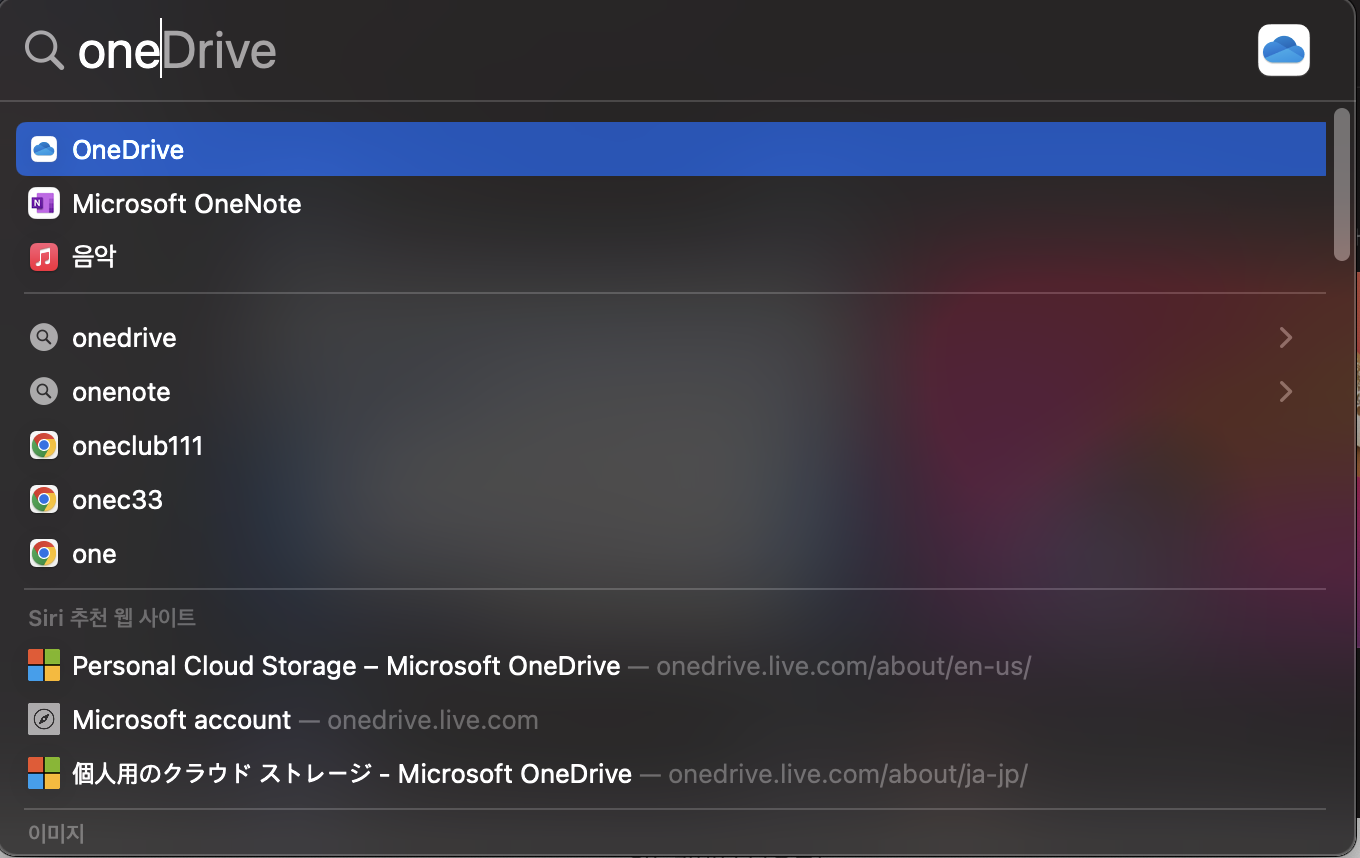
이제 원드라이브를 검색하여 들어가면 아래 그림과 같이 원드라이브에 업로드 된 파일들을 볼 수 있다.
이 원드라이브 폴더에 파일을 업로드할 경우 원드라이브로 자동 업로드도 되니, 편리하게 사용할 수 있다.

728x90
반응형
LIST
'Cloud > Microsoft 365' 카테고리의 다른 글
| [OneDrive] Windows용 원드라이브 동기화 오류 및 해결 방법 (0) | 2023.04.02 |
|---|---|
| [OneDrive] Windows 용 원드라이브 바탕화면 동기화 해제 방법 (0) | 2023.04.01 |
| Office 365 Add-In (0) | 2022.04.01 |
| One Drive 대용량 파일 업로드 (0) | 2022.04.01 |
| Onedrvie 파일 업로드 API (0) | 2022.04.01 |


