OVERVIEW
DevOps란?
DevOps는 개발과 운영의 합성어로 소프트웨어 개발과 운영에서의 협업과 통합을 강조하는 개발 방법론이다.
신속하고 높은 품질의 소프트웨어를 개발하고 배포할 수 있으며, 개발자와 운영자 간의 협업, 자동화된 프로세스, 지속적인 배포, 모니터링 및 문제 해결등을 포함한다.
Azure DevOps
마이크로소프트에서 제공하는 Devops 도구 모음으로, 주요 기능은 아래와 같다.
① Agile 프로젝트 관리
② 소스코드 관리
③ 지속적인 통합/배포(CI/CD)
④ 테스트 자동화
⑤ 애플리케이션 모니터링 및 보안
Azure DevOps를 사용하면 팀 간 협업이 강화되고,
소프트웨어 개발 생명주기의 각 단계에서의 작업을 자동화하고 효율적으로 관리할 수 있다.
Azure DevOps 시작하기
시작하기
azure devops 서비스를 사용하기 위해서는 계정이 필요하다.
microsoft 계정 또는 git 계정으로 해당 서비스를 이용할 수 있다.
https://azure.microsoft.com/en-us/products/devops
Azure DevOps Services | Microsoft Azure
Plan smarter, collaborate better, and ship faster with Azure DevOps Services, formerly known as Visual Studio Team Services. Get agile tools, CI/CD, and more.
azure.microsoft.com
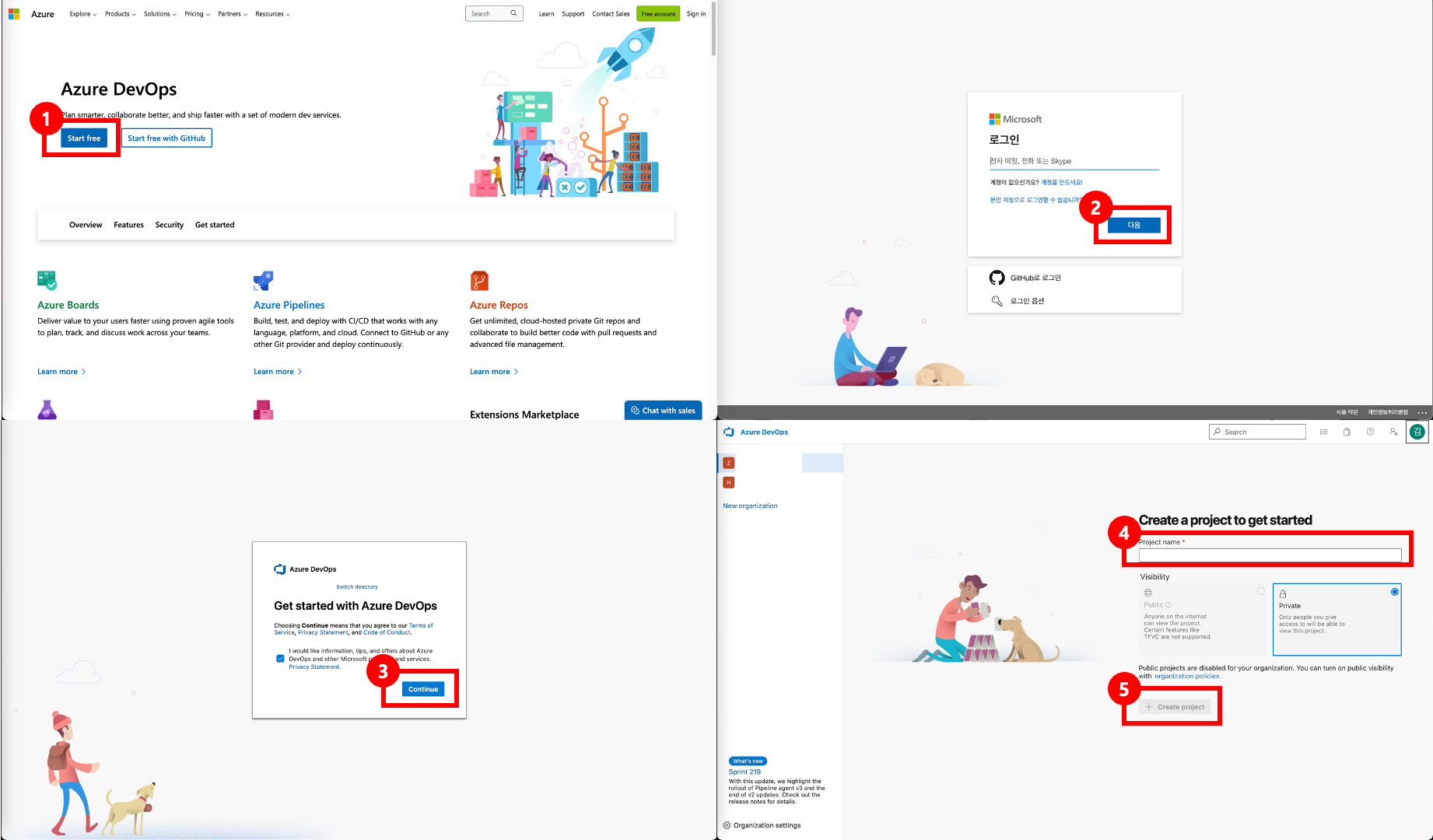
아래 이미지를 따라서 마이크로소프트 데브옵스 홈페이지에 접속한 후 로그인을 진행하고,
프로젝트를 생성한다.
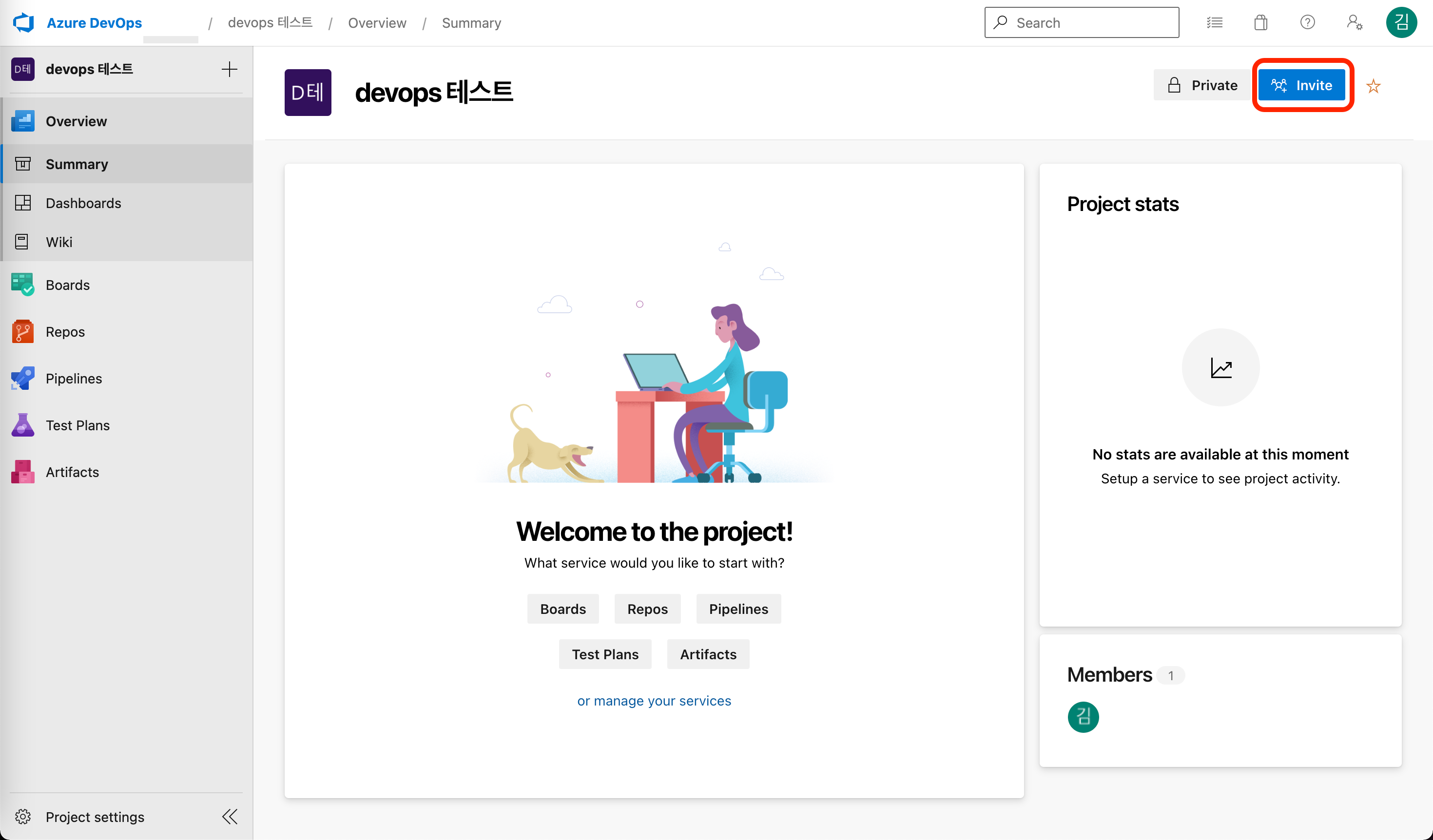
프로젝트 생성이 완료되면 Invite 버튼을 통해
해당 프로젝트에 멤버를 초대할 수 있다.
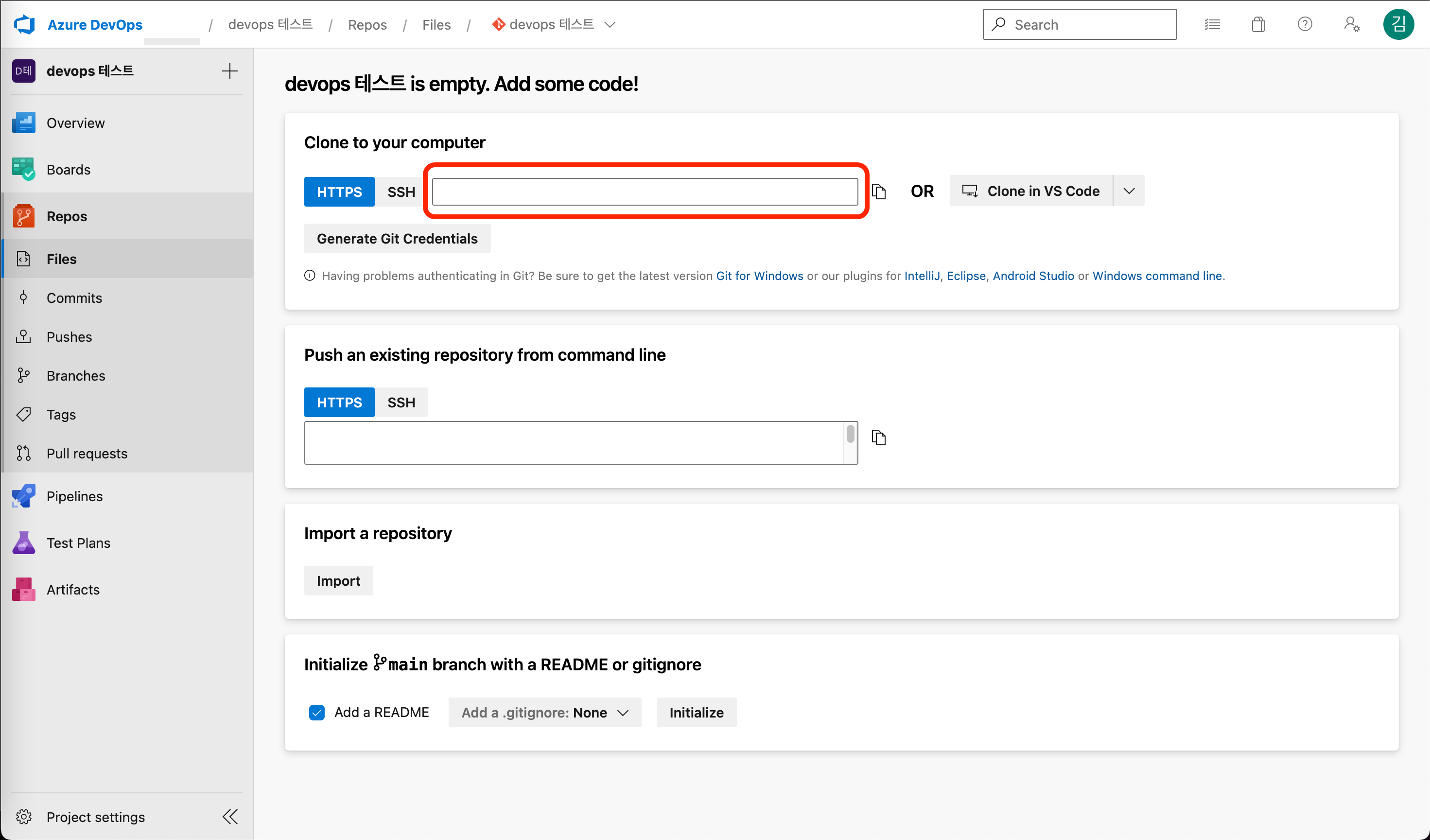
Repos 생성
repos는 프로젝트에 소스를 추가하고 관리하기 위해 사용하며,
devops는 git을 지원하기 때문에 프로젝트에 git을 사용하여 연결할 수 있다.
Repos > Files 메뉴를 클릭하여 git 주소를 복사한 후에 프로젝트에 git을 연결한다.
$ git init
$ git remote add origin 주소
$ git add .
$ git commit -m "start"
$ git push -u origin --all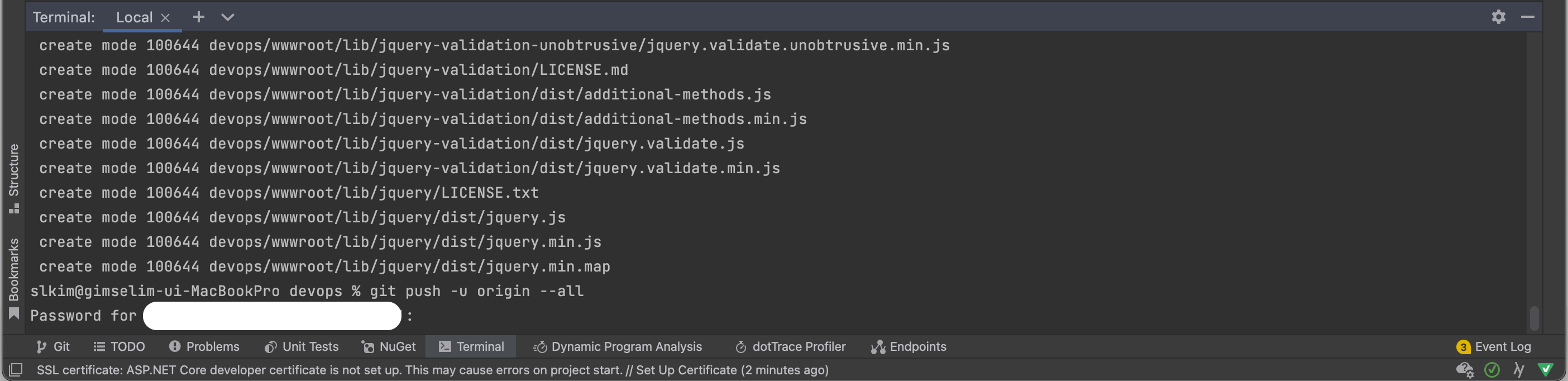
* 참고
터미널 연결 시 azure devops에서 git 연결 시 fatal: Authentication failed for '주소' 오류가 발생하면 아래와 같이 password를 입력하면 된다.
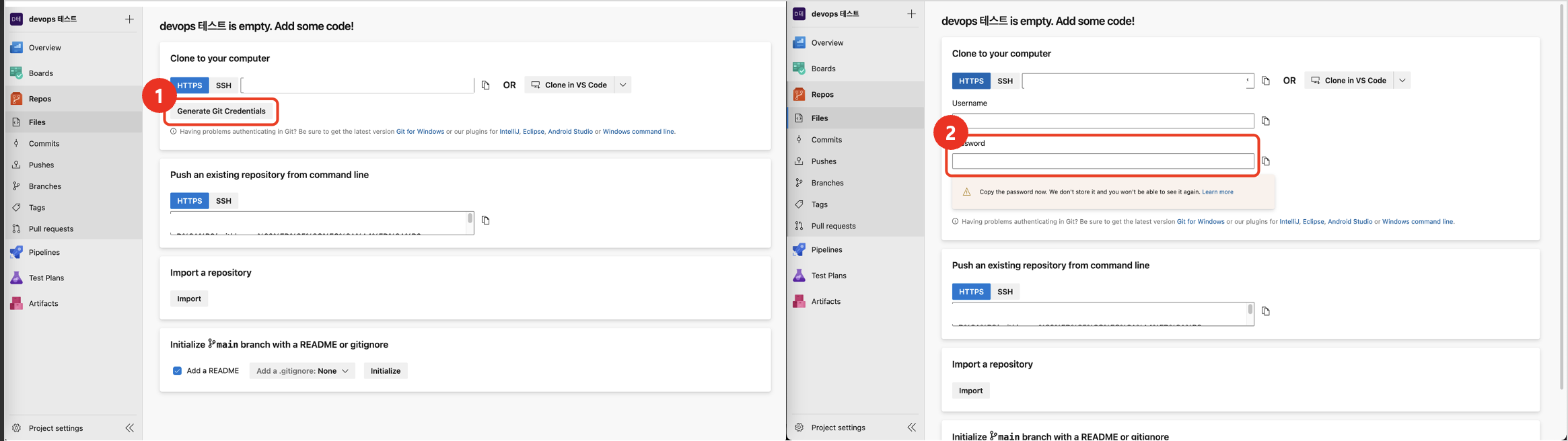
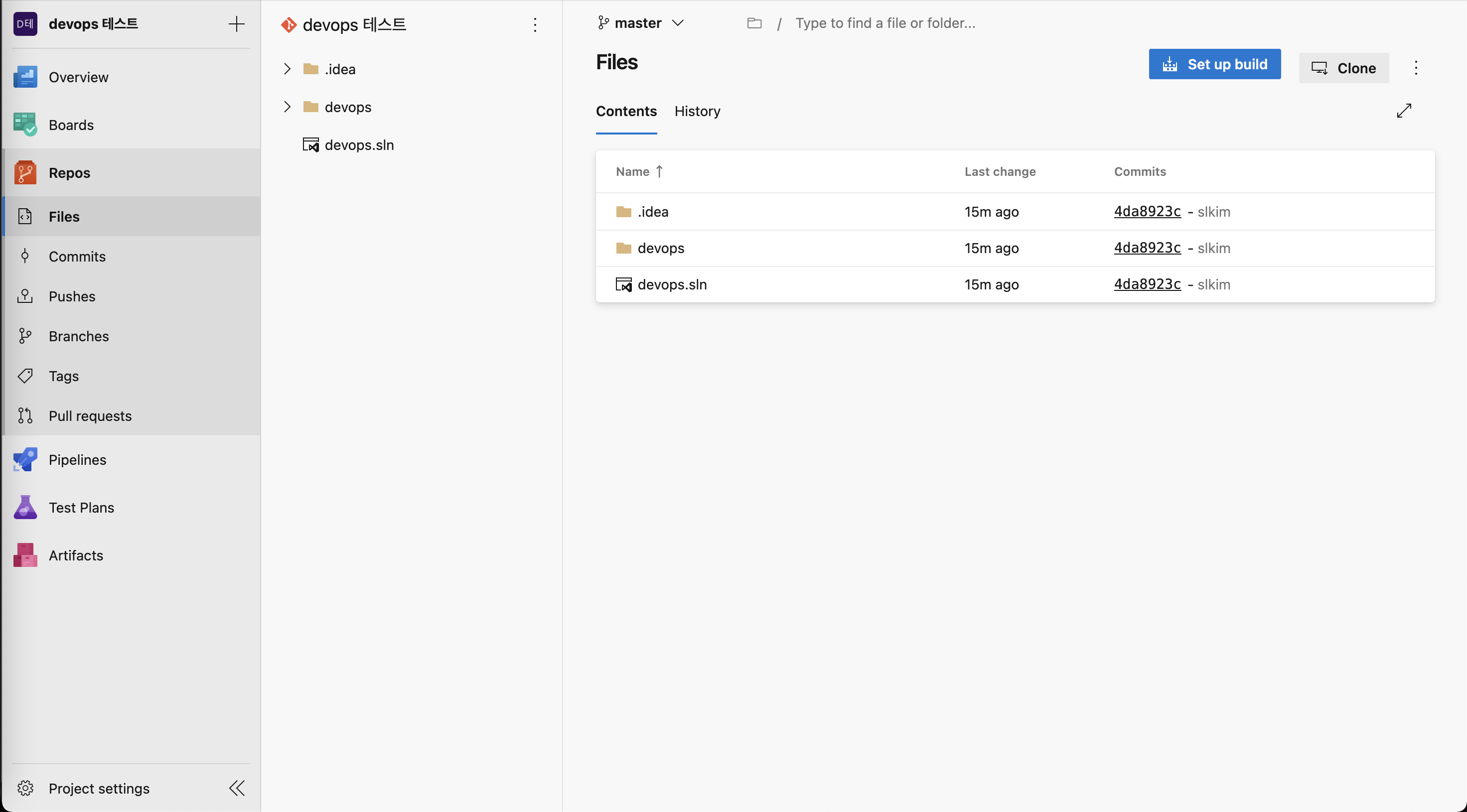
연결이 완료되면
[File] 메뉴에서는 파일 목록을 볼 수 있으며, [commits] 메뉴에서는 커밋 내역, [pushes] 메뉴에서는 푸쉬 내역을 볼 수 있다.
[Branches]에서는 브랜치를 생성, 삭제, 병합할 수 있다.
Pull requests
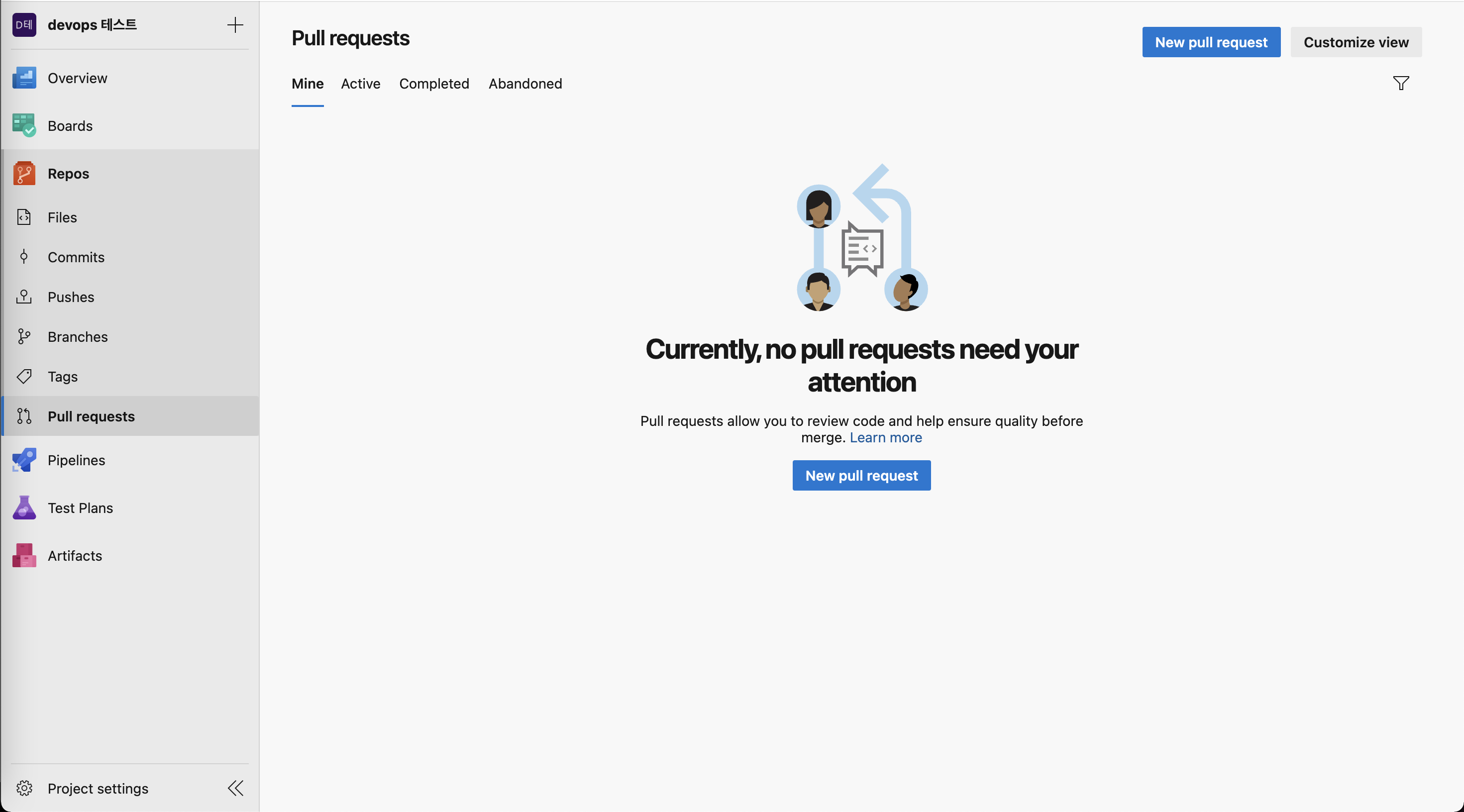
풀 리퀘스트는 코드 변경사항을 리뷰어에게 보내, 리뷰어가 코드를 검토하고 병합하는 과정이다.
풀리퀘스트 기능을 이용하면, 코드가 반영되는 과정이 아래와 같이 이루어 진다.
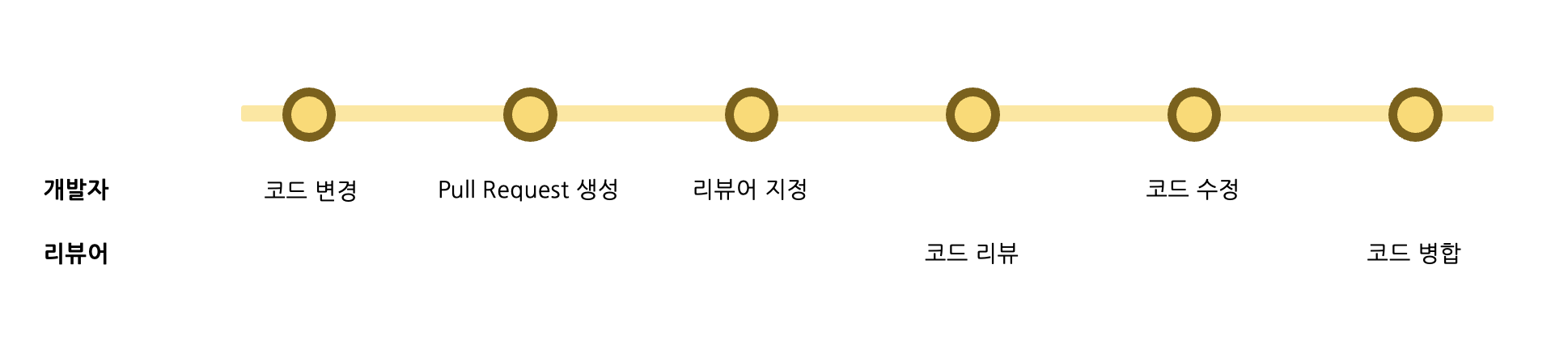
위 과정과 같이 리뷰어가 코드 변경사항을 검토하고, 최종적으로 코드 병합하는 과정을 거치면서 여러 개발자가 동시에 작업할 수 있는 환경을 만들고
코드의 품질을 개선할 수 있다.
'Cloud > Azure' 카테고리의 다른 글
| [Azure] Azure DevOps Service(2) - Azure DevOps CI/CD 구성을 위한 Pipeline 및 Releases만들기 (0) | 2023.04.10 |
|---|
